1. Начало работы
Установите Fridge Pick из App Store или Google Play и откройте. Регистрироваться не нужно, интернет тоже не нужен.
- При первом запуске появится экран Welcome с вопросом Any food allergies? («Есть пищевая аллергия?»). Отметьте все аллергены, которых избегаете, или нажмите None («Нет»).
- Нажмите Save and continue («Сохранить и продолжить»). Изменить выбор можно в любой момент в Settings → Allergies.
- Откроется главный экран со всеми блюдами. Хороший следующий шаг — открыть My fridge и отметить, что есть дома.
Три значка справа вверху главного экрана открывают My fridge (холодильник), Week plan (меню на неделю, значок календаря) и Settings (настройки, значок с ползунками). Круглая кнопка I’m hungry («Я голоден») внизу подбирает блюдо.
2. Главный экран и карточки блюд
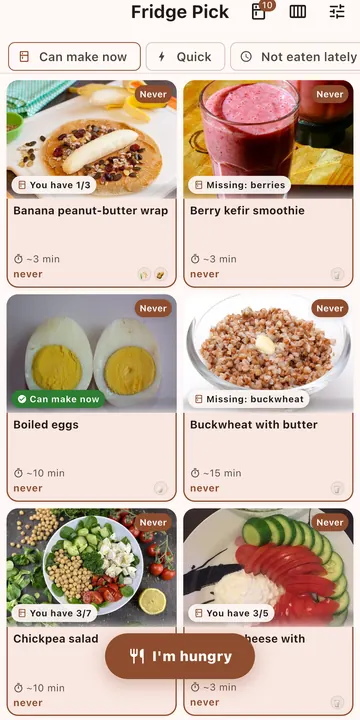
На главном экране блюда показаны карточками с фото. Сначала идут блюда, которые вы ещё не готовили, затем те, что вы давно не ели, — так меню само собой остаётся разнообразным.
На карточке может быть:
- название и время, например «~8 min»;
- когда вы ели его в последний раз: «never» (никогда), «today» (сегодня), «3 days ago» (3 дня назад);
- метка Never (ещё не готовили) или Stale (последний раз 5 и более дней назад);
- подсказка по холодильнику, если вы отметили продукты: Can make now (можно приготовить), Missing: tomato (не хватает помидора) или You have 4/7 (есть 4 из 7);
- значки аллергенов; если в блюде есть ваш аллерген, у карточки красная рамка и предупреждение;
- сердечко, если блюдо в избранном.
Нажмите на карточку, чтобы открыть страницу блюда. Долгое нажатие открывает быстрые действия: Like / Unlike (в избранное / убрать) и Hide from menu (скрыть). После скрытия можно нажать Undo («Отменить»), а позже вернуть блюдо в Settings → Menu.
3. Фильтры
Ряд кнопок-фильтров под заголовком прокручивается вбок. Фильтры сочетаются: например, Favorites + Quick покажет только избранные блюда, которые готовятся примерно за 5 минут.
- Can make now — только блюда, которые можно приготовить из продуктов в My fridge. Пока холодильник пуст, кнопка называется From my fridge и открывает My fridge для настройки.
- Safe for me («Безопасно для меня», появляется, если указаны аллергии) — скрывает блюда с вашими аллергенами и показывает, сколько скрыто. Выключите, чтобы увидеть их затемнёнными с предупреждением.
- Without excluded («Без исключённых», появляется, если вы исключили продукт) — скрывает блюда, для которых нужен исключённый продукт.
- Favorites — только избранные блюда. Если избранного ещё нет, приложение подскажет нажать сердечко на блюде.
- Quick — блюда примерно на 5 минут или быстрее.
- Not eaten lately — блюда, которые вы не готовили никогда или 5 и более дней.
- Eggs, Dairy, Pantry, Produce, Protein — группы продуктов (яйца, молочное, бакалея, овощи и фрукты, белок). Можно выбрать несколько: покажутся блюда из любой из них.
Если ничего не найдено, нажмите Clear filters («Сбросить фильтры»).
4. Мой холодильник (My fridge)
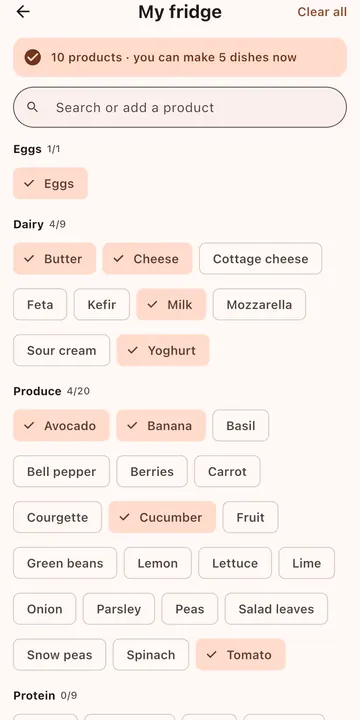
My fridge — список продуктов, которые есть дома. Fridge Pick сравнивает его с ингредиентами каждого блюда и показывает, что можно приготовить прямо сейчас.
Как заполнить холодильник
- Нажмите значок холодильника вверху главного экрана (или Settings → My fridge).
- Нажмите на продукты, которые у вас есть. Они разбиты на группы Eggs, Dairy, Produce, Protein, Pantry и Other. Галочка означает, что продукт есть.
- Не нашли продукт? Введите его в поле Search or add a product. Если его нет в списке, нажмите Add “…”, чтобы добавить свой.
- Вверху видно, сколько у вас продуктов и сколько блюд можно приготовить сейчас.
Базовые продукты. Соль, перец, масло и вода считаются всегда имеющимися. Если что-то закончилось, нажмите на него в группе Staples, чтобы отметить отсутствие.
Необязательные добавки, например зелень сверху, никогда не считаются недостающими.
Начать заново. Clear all снимает все отметки (базовые продукты остаются). Если нажали случайно, нажмите Undo.
Отмечать ингредиенты можно и на любой странице блюда — они тоже сохраняются в My fridge.
5. Страница блюда
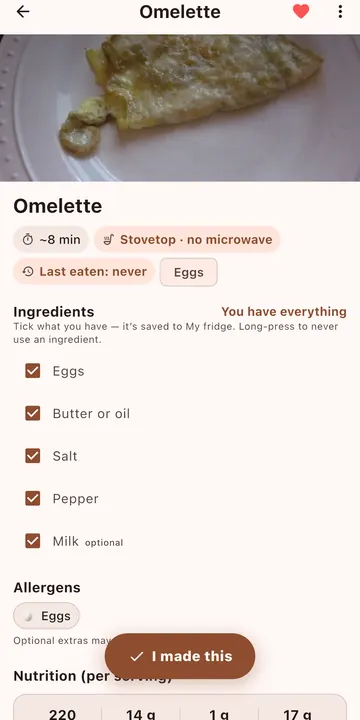
Нажмите на любое блюдо, чтобы открыть его страницу. Сверху вниз на ней:
- Фото и краткие сведения: время, способ приготовления под вашу кухню (например, «Stovetop · no microwave» — на плите, без микроволновки, или «Steamed · steam over oven» — на пару вместо духовки), когда вы ели блюдо в последний раз, сколько раз готовили, группы продуктов.
- Предупреждения, если в блюде есть ваш аллерген или нужен исключённый продукт.
- Ingredients (ингредиенты) с галочками и счётчиком You have 3/5 или You have everything («Всё есть»).
- Allergens — аллергены блюда. Аллергены необязательных добавок указаны отдельно.
- Nutrition (per serving) — примерные калории, белки, углеводы и жиры на порцию.
- Recipe — пронумерованные шаги для способа, подходящего вашей кухне.
Отметьте, что есть, и докупите остальное
- Нажмите на ингредиент, чтобы поставить галочку. Отметки сохраняются в My fridge.
- Нажмите значок корзины рядом с недостающим ингредиентом, чтобы добавить его в список покупок. После этого появится надпись On list («В списке»).
- Не хватает нескольких? Нажмите Add N missing to shopping list, чтобы добавить все сразу. Кнопка Open в уведомлении откроет список.
Отметьте, что приготовили
Когда блюдо готово, нажмите I made this внизу. Блюдо будет отмечено как съеденное сегодня, переместится в конец списка на главном экране, а метка Never / Stale исчезнет. Так Fridge Pick понимает, что вы давно не ели.
Другие действия
- Сердечко (справа вверху): добавить в избранное или убрать.
- Поделиться (справа вверху): отправить карточку рецепта.
- Меню ⋮: Exclude an ingredient… (исключить продукт) и Hide from menu / Unhide (скрыть / вернуть).
- Долгое нажатие на ингредиент — Never use («Никогда не использовать»). См. исключённые продукты.
6. Карточка рецепта
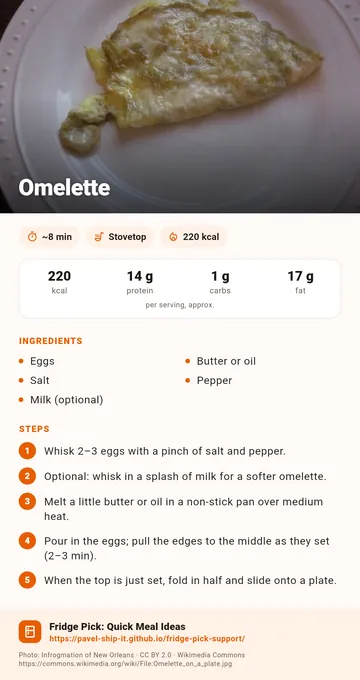
Любое блюдо можно отправить другу красивой карточкой-картинкой, а вместе с ней — рецепт текстом.
- Откройте блюдо и нажмите значок «поделиться» (Share recipe) вверху.
- Откроется системное меню «Поделиться». Выберите мессенджер, почту, заметки или сохраните картинку.
На карточке есть фото и название блюда, время, способ приготовления, калории, пищевая ценность порции (приблизительно), все ингредиенты и все шаги. Длинный рецепт просто делает карточку выше — ничего не обрезается. Внизу подпись Fridge Pick: Quick Meal Ideas, ссылка на этот сайт, автор фото и лицензия.
Шаги рецепта учитывают ваши настройки кухни, как и на странице блюда.
7. Избранное
- Нажмите сердечко на странице блюда или долго нажмите на карточку на главном экране и выберите Like.
- У избранных блюд на карточке появится маленькое красное сердечко.
- Включите фильтр Favorites на главном экране, чтобы видеть только их.
Избранное учитывается и в I’m hungry: любимые блюда получают приоритет и подпись «You love this». Чтобы убрать блюдо из избранного, нажмите сердечко ещё раз или выберите Unlike.
8. I’m hungry — подбор блюда
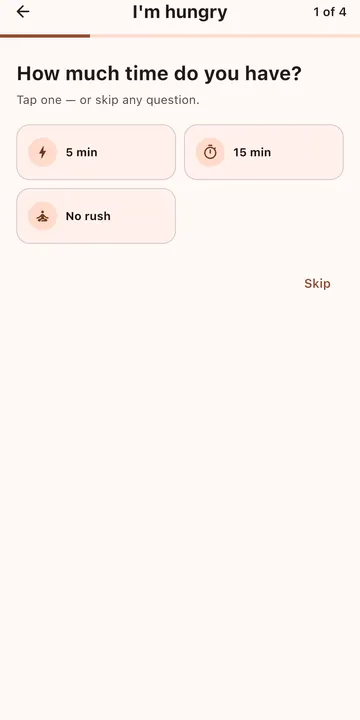
Не знаете, что съесть? Нажмите I’m hungry внизу главного экрана и ответьте на четыре коротких вопроса. Любой можно пропустить кнопкой Skip.
- How much time do you have? (Сколько у вас времени?) — 5 min, 15 min или No rush (не спешу).
- How hungry are you? (Насколько вы голодны?) — Just a snack (перекус, примерно до 300 ккал) или Proper meal (полноценная еда, от 300 ккал).
- What are you craving? (Чего хочется?) — Sweet (сладкое), Savory (несладкое), Protein-rich (побольше белка), Something light (что-то лёгкое) или Anything (что угодно).
- Use what you have? (Из того, что есть?) — Use My fridge поставит первыми блюда, которые можно приготовить сейчас; или выберите группы продуктов, которые есть под рукой. Затем нажмите Show dishes.
Под заголовком Try one of these появятся 3–5 блюд с короткой причиной: «You have everything» (всё есть), «You love this» (вы это любите), «Haven’t had it in 9 days» (не ели 9 дней), «Ready in 5 min» (готово за 5 минут). Нажмите на блюдо, чтобы открыть рецепт. Show other options покажет другие варианты, Start over начнёт заново.
В подборку никогда не попадают скрытые блюда, блюда с вашими аллергенами, блюда с исключёнными продуктами и блюда, которые нельзя приготовить на вашей технике. Если идеального совпадения нет, показываются ближайшие варианты с соответствующей пометкой.
9. Меню на неделю (Week plan)
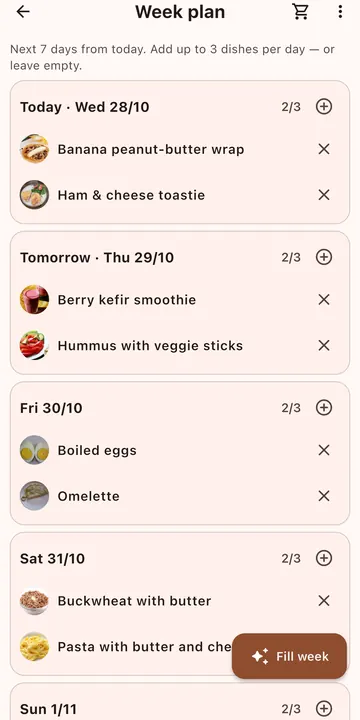
Планируйте еду на 7 дней начиная с сегодняшнего, до 3 блюд в день. Дни можно оставлять пустыми.
Автоматическое заполнение
- Нажмите значок календаря на главном экране, чтобы открыть Week plan.
- Нажмите Fill week («Заполнить неделю»). Каждое нажатие добавляет ещё одно блюдо в каждый день, где есть место.
- Нажмите ещё раз, чтобы было по два или три блюда в день.
Fill week не трогает уже выбранные блюда, не ставит одно и то же блюдо дважды в один день, распределяет блюда по неделе и предпочитает те, что вы давно не ели. Используются только блюда, подходящие по аллергиям, исключённым продуктам и технике; скрытые блюда не используются.
Добавить или заменить блюдо вручную
- Нажмите + рядом с днём (Add a dish). Список отсортирован по тому, как давно вы ели блюдо.
- Нажмите × рядом с блюдом, чтобы убрать его. Fridge Pick предложит три замены на этот день с подсказками вроде «Can make now» или «Never tried». Нажмите на одну из них, Shuffle — ещё три варианта, Undo — вернуть блюдо, или No thanks.
Очистить неделю
Откройте меню ⋮ и выберите Clear week, чтобы убрать все блюда на 7 дней.
Автоматическая очистка. Если вы скроете запланированное блюдо, добавите аллергию или исключите продукт, неподходящие блюда уберутся из меню при следующем открытии. Баннер сообщит, сколько блюд убрано; нажмите Suggest replacements, чтобы заполнить пропуски, или Keep empty, чтобы оставить пустыми.
10. Список покупок (Shopping list)
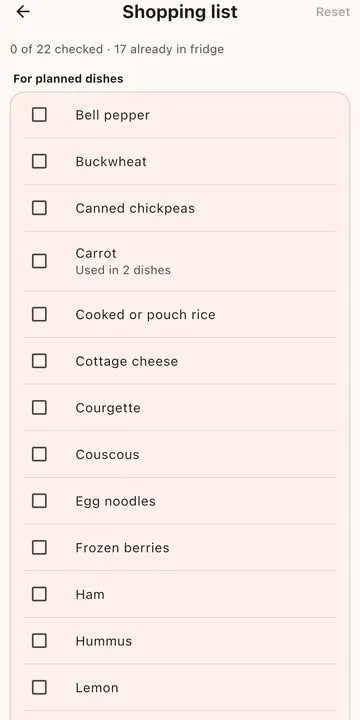
Список покупок собирается автоматически из меню на неделю и того, что вы добавили со страниц блюд. Откройте его значком корзины в Week plan или кнопкой Open после добавления ингредиента на странице блюда.
- Added by you — то, что вы добавили со страниц блюд. Нажмите ×, чтобы убрать.
- For planned dishes — все ингредиенты запланированных блюд, каждый один раз, с числом блюд, где он нужен.
- Optional extras — то, что во всех блюдах необязательно. Покупайте по желанию.
- Already in fridge — продукты, которые уже есть в My fridge; они вынесены отдельно, чтобы не купить их дважды.
Ингредиенты блюд с вашими аллергенами и исключённые продукты в список не попадают. Если в строке есть варианты, например «Butter or oil» (масло сливочное или растительное), а сливочное вы исключили, в списке будет просто «Oil».
В магазине
- Отмечайте продукты, когда кладёте их в корзину. Вверху видно, сколько отмечено.
- Нажмите Reset, чтобы снять все отметки перед следующим походом.
Отправить список
Нажмите значок «поделиться» (Share list) вверху. Fridge Pick отправит неотмеченные продукты текстовым чек-листом (необязательные добавки отдельным блоком) — его удобно вставить в мессенджер или заметки.
11. Настройки: меню и свои блюда
Откройте Settings (значок с ползунками) и нажмите Menu. Все блюда разложены по вкладкам:
- All — все блюда;
- Mine — блюда, которые вы добавили;
- Hidden — скрытые блюда; кнопка Unhide возвращает блюдо;
- Allergies — блюда, скрытые из-за ваших аллергенов;
- Excluded — блюда, для которых нужен исключённый продукт.
Кнопка ⋮ рядом с блюдом позволяет добавить его в избранное или убрать и скрыть; свои блюда можно также редактировать и удалять.
Добавить своё блюдо
- В Settings → Menu нажмите Add dish.
- Введите название (Name) и, если хотите, время приготовления в минутах.
- Выберите вкус (Sweet — сладкое или Savory — несладкое), группы продуктов и аллергены блюда.
- Введите ингредиенты (Ingredients) через запятую, например «Bread, Peanut butter», и шаги (Steps) — каждый с новой строки.
- Нажмите Add dish (или Save). Блюдо появится на главном экране, в подборках и в меню на неделю.
12. Настройки: кухня (Kitchen)
Укажите, какая техника у вас есть, и рецепты подстроятся под неё. Откройте Settings → Kitchen и включите то, чем пользуетесь: Stove (плита), Oven (духовка), Steam cooker (пароварка), Microwave (микроволновка), Toaster (тостер), Blender (блендер).
- Если блюдо можно приготовить разными способами, на странице и в карточке рецепта будет доступный вам способ. Какой именно, видно под названием блюда, например «Steamed · steam over oven».
- Prefer steam cooker over oven («Пароварка вместо духовки»): если подходят оба способа (яйца, рис с фасолью, овсянка…), выбирается приготовление на пару.
- Микроволновка по умолчанию выключена и не используется, пока вы её не включите.
- Блюда, которые нельзя приготовить на вашей технике, не попадают в подборки I’m hungry и в Fill week.
13. Настройки: аллергии (Allergies)
Выберите аллергены и непереносимости из 11 распространённых: Gluten (глютен), Dairy / lactose (молочное / лактоза), Eggs (яйца), Peanuts (арахис), Tree nuts (орехи), Soy (соя), Fish (рыба), Shellfish (морепродукты), Sesame (кунжут), Celery (сельдерей), Mustard (горчица).
- Откройте Settings → Allergies.
- Отметьте всё, чего избегаете, или None.
- Решите, включать ли Hide dishes with my allergens («Скрывать блюда с моими аллергенами»). Включено (по умолчанию): такие блюда исчезают с главного экрана. Выключено: они видны, но затемнены и с красным предупреждением.
- Нажмите Save.
В любом случае блюда с вашими аллергенами не предлагаются, не планируются и не попадают в список покупок. Если аллерген есть только в необязательной добавке, блюдо остаётся, а на странице будет подсказка эту добавку пропустить. Скрытие можно быстро переключать фильтром Safe for me на главном экране.
Информация об аллергенах дана для удобства на основе типичных рецептов и может быть неполной. Всегда проверяйте этикетки продуктов. Fridge Pick не является медицинской консультацией.
14. Настройки: исключённые продукты (Excluded ingredients)
Никогда не готовите с оливками, грибами или рыбой? Исключите их. В отличие от аллергии, исключённый продукт не считается опасным — просто вы не хотите его использовать.
Как исключить продукт
- Откройте Settings → Excluded ingredients.
- Найдите продукт или введите любой ингредиент в поле Search or type an ingredient и нажмите на него.
- Или на странице блюда долго нажмите на ингредиент (либо ⋮ → Exclude an ingredient…) и выберите Never use …. Там же видно, для скольких блюд он нужен.
- Блюда, для которых нужен исключённый продукт, не предлагаются, не планируются и не попадают в список покупок.
- Если продукт — лишь необязательная добавка, блюдо остаётся, а добавка пропускается (в шаге рецепта написано «skip it» — «пропустите»).
- Если в строке есть варианты, например «Butter or oil», блюдо готовится со вторым вариантом.
- Некоторые слова охватывают целую группу: «fish» — это ещё и тунец, лосось и сардины; «cheese» — фета и моцарелла.
- Hide those dishes on home (включено по умолчанию) скрывает такие блюда с главного экрана; они остаются во вкладке Excluded в Menu. Это же переключает фильтр Without excluded.
- Чтобы вернуть продукт, нажмите Allow рядом с ним или Allow … again на странице блюда.
15. Данные и работа офлайн
Fridge Pick полностью работает без интернета и никогда к нему не подключается. Учётной записи нет, и всё, что вы вводите (продукты, история блюд, избранное, меню, список покупок, аллергии, кухня и другие настройки), остаётся на устройстве.
Чтобы удалить всё, удалите приложение. На Android также можно открыть «Настройки» → «Приложения» → Fridge Pick → «Хранилище» → «Очистить хранилище». Подробнее — в политике конфиденциальности.
16. Частые вопросы
Нужна ли учётная запись?
Нет. Регистрации и входа нет: откройте приложение и сразу пользуйтесь.
Работает ли Fridge Pick без интернета?
Да. Все блюда, рецепты и фото встроены в приложение, и оно никогда не подключается к интернету. Сеть нужна только для установки и обновления из App Store или Google Play.
Есть ли приложение на русском?
Пока нет: интерфейс приложения только на английском языке. Это руководство на русском объясняет все экраны и кнопки, а их названия приведены так, как они написаны в приложении.
Почему на главном экране нет некоторых блюд?
Блюдо не показывается, если вы его скрыли, если в нём есть ваш аллерген (при включённой настройке Hide dishes with my allergens), если для него нужен исключённый продукт или если включён фильтр. Нажмите Clear filters, если ничего не найдено, и загляните во вкладки Settings → Menu: там видны все блюда и причина, по которой блюдо скрыто.
Как вернуть скрытое блюдо?
Откройте Settings → Menu, вкладку Hidden, и нажмите Unhide рядом с блюдом. Сразу после скрытия можно нажать Undo.
Что значит «Quick»?
Фильтр Quick показывает блюда, которые готовятся примерно за 5 минут или быстрее. Все встроенные блюда готовятся не дольше 15 минут.
Что означают метки «Never» и «Stale»?
Never — вы ещё ни разу не отмечали блюдо как приготовленное. Stale — в последний раз вы готовили его 5 или больше дней назад. Нажмите I made this на странице блюда, чтобы обновить отметку.
Почему рецепты не используют микроволновку?
По умолчанию микроволновка выключена в Settings → Kitchen, поэтому рецепты используют плиту, пароварку, духовку, тостер или блендер. Её можно включить, но Fridge Pick всё равно выбирает другие способы, если подходящая техника есть.
Насколько точны калории и пищевая ценность?
Это приблизительные значения на порцию для типичного варианта рецепта: калории, белки, углеводы и жиры. Ваша порция и продукты могут отличаться.
Можно ли полагаться на отметки аллергенов?
Только на них полагаться не стоит. Отметки сделаны для удобства на основе типичных рецептов и могут быть неполными. Состав продуктов у разных производителей отличается, поэтому всегда проверяйте этикетки. Приложение не является медицинской консультацией.
Можно ли перенести данные на другой телефон?
Учётных записей и синхронизации нет, поэтому холодильник, меню, списки и настройки остаются на устройстве, где вы их ввели. Резервная копия телефона (iCloud или Google) может включать данные приложений — это зависит от настроек системы.
Как удалить свои данные?
Частично — в самом приложении: Clear all в My fridge, Clear week в меню на неделю, Reset в списке покупок. Чтобы удалить всё сразу, удалите приложение. На Android также можно открыть «Настройки» → «Приложения» → Fridge Pick → «Хранилище» → «Очистить хранилище».
Откуда фотографии блюд?
Большинство — с Wikimedia Commons по лицензиям Creative Commons, остальные с Unsplash. Авторы и лицензии указаны на странице Авторы фотографий.
17. Нужна помощь?
Напишите мне на dreamcomenull@gmail.com. Укажите модель устройства, версию iOS или Android, версию приложения и опишите, что произошло. Ещё ответы — на странице поддержки.